Wahid Yanwar Rahman 
1055201041

Restart Secara Cepat Tanpa Loading

Restart sangat di perlukan dalam berbagai kegiatan sepeti ketika Anda selesai meng-install aplikasi, Uninstall aplikasi, atau pun men tweak registry.  Restart juga sangat di perlukan untuk melakukan perubahan secara menyeluruh pada system operasi yang kita gunakan.
Restart Secara Cepat Tanpa Loading Image
Kadang kala, Restart dapat memakan waktu yang sangat lama, entah itu dari proses nya atau pun dari akses restart itu sendiri (misalnya di beberapa pengaturan windows tombol restart sering di sembunyikan). Kali ini penulis akan mencoba membahas untuk mematikan explorer kemudian meng-aktifkannya kembali. Cara ini akan menghemat waktu loading yang terkenal lama seperti di Windows 7 yang akan kita praktikkan kali ini.
Untuk melakukan restart secara singkat di Windows 7, berikut adalah caranya:
  1. Klik menu Start dan arahkan kursor pada tanda anak panah di samping tombol shutdown. Restart Secara Cepat Tanpa Loading Image
  2. Tekan dan tahan tombol kombinasi Ctrl+Shift pada keyboard juga di ikuti klik kanan mouse. Pada pilihan yang keluar, klik menu Exit Explorer. Restart Secara Cepat Tanpa Loading Image
  3. Setelah meng-non aktifkan fitur explorer.exe setidaknya akan di tandai dengan menghilangnya task bar windows, icon desktop, dan tertutupnya semua jendela Windows Explorer. Restart Secara Cepat Tanpa Loading Image
  4. Ketika Explorer hilang, mungkin Anda akan kebingungan karena tidak akan melihat tombol apa pun. Anda bisa memunculkan jendela task manager, caranya tekan tombol CTRL+SHIFT+ESC di keyboard, Klik menu File > New Task (Run..) dan panggil explorer.exe.
  5. Kemudian akan muncul jendela Create New Task, ketikkan explorer.exe di kotak pengisian Open, kemudian lanjutkan dengan meng-klik OK. Explorer pun akan muncul seperti semula tanpa perubahan aktif. Restart Secara Cepat Tanpa Loading Image
Mungkin sebagian dari Anda akan bertanya dalam hati “ sepertinya ini bukan restart, bukankah ini seperti menghilangkan task bar sesaat kemudian memunculkannya kembali? ”. Perlu Anda ketahui, bahwa cara ini adalah dengan merestart system explorer jadi aplikasi yang terbuka pada saat melakukan cara ini masih bisa di jalankan untu beberapa saat. Namun ada juga beberapa aplikasi yang di jalan kan pada cara ini tidak berjalan mulus seperti biasa.
Wahid Yanwar Rahman
1055201041

Amazon Cloud Drive Untuk Cloud Computing Service

Jun 26, 2012 by Under Tips & Trik - Leave a Comment  
Perkembangan internet sudah sangat besar, sehingga sampai sekarang marak informasi dan beberapa situs besar yang menyediakan Cloud Service. Belakangan fitur ini mulai di ramaikan oleh pengguna iPhone. Situs yang terkenal sebagai Cloud Computing Service adalah DropBox.
Amazon Cloud Drive Untuk Cloud Computing Service Image
Namun, Fitur serupa juga mulai di perkenalkan oleh situs jual beli dunia yaitu amazon yang beberapa waktu terakhir di beri nama Amazon Cloud Drive. Amazon juga memberikan kapasitas penyimpanan sebesar 5 GB, sebuah angka yang cukup besar dari kompetitor sejenisnya yaitu 2 GB.
Adapun langkah sebelum menggunakannya adalah :
  1. Anda harus mempunyai akun amazon terlebih dahulu, jika belum ada, silahkan register di http://www.amazon.com/. Kemudia bila sudah terdaftar, segera unduh aplikasi dekstop nya di www.amazon.com/gp/drive/app-download/.
  2. Klik ganda pada aplikasi yang sudah Anda unduh tadi.
  3. Klik Install pada jendela awal instalasi.
  4. Tunggu lah prosesnya berlangsung beberapa saat, karena aplikasi sedang memeriksa koneksi Internet Anda.
  5. Jika sudah selesai klik tombol Finish.
  6. Selanjutnya akan keluar jendela untuk mengisi email dan password Anda. Amazon Cloud Drive Untuk Cloud Computing Service Image
  7. Lihat juga di bagian tray menu sudah ada ikon gambar awan. Amazon Cloud Drive Untuk Cloud Computing Service Image
  8. Setelah itu klik Sign pada langkah no 6 tadi.
  9. Biarkan proses login terjadi beberapa saat, jika sudah selesai maka akan keluar jendela demo tour seperti di bawah ini. Amazon Cloud Drive Untuk Cloud Computing Service Image
  10. Pilih Skip tour untuk meng-akhiri jendela demo.
  11. Untuk mencobanya, sekarang coba klik kanan pada salah satu file Anda > Send to > Amazon Cloud Drive. Maka file akan di kirim ke server amazon untuk di simpan, lihat juga notifikasi yang keluar.Amazon Cloud Drive Untuk Cloud Computing Service Image
  12. Jika file berhasil di upload, maka ikon cloud tadi akan bertambah tanda check list.
  13. Untuk memeriksa file hasil upload Anda, silahkan masuk ke URL https://www.amazon.com/clouddrive. Di halaman tersebut Anda bisa melihat semua file Anda. Anda juga bisa menghapus atau bahkan men-downloadnya. Amazon Cloud Drive Untuk Cloud Computing Service Image
Selain itu dalam akun gratis ini Anda mempunyai hak untuk meng-upload 1000 lagu, 2000 foto/gambar, meng-upload video dengan batasan durasi 20 menit. Anda juga bisa memperpanjang size plan Anda dengan cara membayar untuk mendapatkannya.  Sebuah langkah besar mengingat Cloud Computing semakin ngetren di jaman sekarang. Selamat mencoba.

Referensi : http://blog.fastncheap.com/amazon-cloud-drive-untuk-cloud-computing-service/#more-15838

Daftar Nila dan Tugas

Yang Mau Melihat Nilai dan Tugas serta yang lain Silahkan Downloas Disini

komputer sering restart sendiri


Siti Amina (1055201035)

Diantara beberapa masalah atau kerusakan yang sering terjadi pada sebuah komputer adalah kondisi dimana komputer sering restart sendiri. Kondisi komputer sering restart ini tentu saja sangat menjengkelkan terutama apabila kita sedang melakukan pekerjaan kemudian secara tiba-tiba komputer restart sendiri sedangkan kita belum sempat menyimpan dokumen atau menyelesaikan pekerjaan tersebut. Menurut pengalaman saya pribadi terdapat beberapa penyebab yang dapat mengakibatkan komputer sering restart sendiri, diantaranya adalah:

1. Komputer sering restart karena Processor kepanasan
Processor yang kepanasan (overheat) adalah salah satu penyebab utama komputer anda atau sering restart sendiri. Untuk mengecek terjadinya overheat pada Processor dapat dilakukan dengan beberapa cara, diantaranya:
  • Melihat kondisi temperatur pada menu Hardware Monitor di BIOS
  • Menggunakan program monitoring temperatur seperti misalnya CPUID Hardware Monitor
  • Mengecek secara manual yaitu dengan membuka casing CPU dan meraba sendiri temperatur pada bagian Pendingin (Cooler) Processor.
Penyebab utama dari Processor yang kepanasan ini juga terdapat beberapa hal:
  • Kondisi kipas angin (fan) yang terdapat pada pendingin Processor yang sudah tidak optimal (misalnya macet karena debu)
  • Menumpuknya debu pada sirip-sirip Pendingin Processor, ini adalah hal yang sering terjadi terutama apabila ruangan tempat penyimpanan komputer berdebu.
  • Sudah keringnya atau bahkan tidak adanya thermal paste yang merekatkan antara Processor dan Pendinginnya.
  • Kondisi ruangan tempat penyimpanan komputer yang memang panas.
    Untuk mengatasi komputer sering restart karena Procesor kepanasan (overheat) ini kita bisa melakukan beberapa hal diantaranya:
    • Senantiasa membersihkan debu yang terdapat dalam Casing CPU dan Pendingin Processor. Hal ini bisa dilakukan dengan menggunakan kuas cat yang bersih dan vacum cleaner kecil.
    • Menggunakan thermal paste sebagai penghubung yang merekatkan bagian Processor dan Pendingin. Untuk thermal paste yang sudah kering sebaiknya diganti.
    • Menyimpan komputer diruangan yang tidak terlalu panas (lebih baik ber-AC). Seandainya terpaksa harus menyimpan komputer di ruangan yang cukup panas, maka sebaiknya lengkapi casing CPU dengan kipas angin tambahan.
    • Menggunakan program monitoring temperatur seperti misalnya CPUID Hardware Monitor untuk mengetahui secara dini kondisi overheat pada Processor. Program ini dapat Anda download disini. Screenshootnya dapat dilihat pada gambar dibawah ini. 

      hardware monitor
    2. Komputer sering restart karena Power Supply yang kekurangan daya
    Penyebab kedua komputer sering restart adalah kurangnya daya atau sudah tidak optimalnya bagian Power Supply yang mensupply daya pada CPU. Hal ini bisa terjadi misalnya karena macetnya atau matinya Kipas angin (fan) yang terdapat pada power supply, sehingga terjadi overheat pada komponen Power Supply itu sendiri. Apabila anda merasa curiga dengan performa Power Supply yang terpasang sebaiknya ganti dulu bagian power Supply ini dengan Power Supply yang terbukti berfungsi baik. Untuk keperluan komputer sekarang, sebaiknya pakailah sebuah Power Supply dengan daya minimal 530 Watt.

    3. Komputer sering restart karena VGA Card rusak
    Komputer sering restart sendiri juga bisa terjadi karena rusaknya bagian VGA Card yang terpasang pada slot AGP atau PCI. Biasanya VGA Card yang rusak akan terasa cepat panas pada bagian pendinginnya, selain itu tampilan gambar pada layar monitorpun menjadi rusak. Untuk itu apabila komputer Anda sering restart ada baiknya juga untuk mengecek komponen tersebut.

    4. Komputer sering restart karena Hardisk bad sector
    Sebuah hardisk yang rusak atau bahkan terdapat bad sector didalamnya dapat menjadi penyebab komputer menjadi hang, muncul pesan bluescreen of deadth atau komputer ga bisa booting dan me-restart terus. Untuk mencegah keruksakan sekaligus memperbaiki hardisk tersebut kita bisa menjalankan program scandisk/checkdisk, men-defrag hardisk secara teratur dan pastikan selalu mematikan komputer dengan menekan tombol shutdown.


    5. Komputer sering restart karena RAM rusak
    RAM yang rusak juga bisa menyebabkan komputer sering restart, hal ini pernah saya alami beberapa waktu yang lalu. Saat itu komputer selalu restart ketika dinyalakan meskipun saya telah memastikan tidak ada masalah dengan hardware yang lain, komputer tetap tidak bisa booting dan selalu restart meskipun masuk ke windows safe mode. Saya kemudian mengganti RAM yang terpasang, dan akhirnya komputer bisa berjalan normal kembali.


    Cara Memperbaiki Flashdisk yang rusak

    Siti Amina (1055201035)


    Catatan tentang cara memperbaiki flashdisk yang rusak ini saya tulis untuk melengkapi postingan sebelumnya tentang cara memperbaiki flashdisk yang terbaca 0 byte. Tadi siang saya diminta temen saya untuk memperbaiki 2 buah flashdisk merk Transcend yang masing-masing kapasitasnya 1 GB. 

    Saat dicolokkan ke USB port, Flashdisk yang satu langsung ter-detect dan terbaca sebagai drive I tetapi ketika di-klik muncul tulisan "Please insert a disk into drive I:" saya lihat properties-nya flashdisk terbaca 0 byte. Sedangkan untuk flashdisk yang satu lagi ketika dicolokkan ke USB port tidak terdeteksi sama sekali. Sayapun memutuskan untuk mencoba memperbaiki flashdisk yang masih ter-detect sama windows.

    Berikut langkah-langkah saya dalam memperbaiki flashdisk yang rusak tersebut:

    1. Memformat Flashdisk menggunakan HP USB Disk Storage Format Tool 

    Terinspirasi pengalaman beberapa waktu lalu ketika memperbaiki flashdik yang terbaca 0 byte, sayapun mencoba mempformat flashdisk yang rusak tersebut dengan tools HP USB Disk Storage Format Tool , tetapi tidak berhasil. Software HP USB Disk Storage Format Tool tidak mendeteksi adanya flashdisk.

    2. Menggunakan Software untuk memperbaiki Flashdisk.

    Langkah kedua adalah menggunakan beberapa tools / software yang biasa dipakai dalam memperbaiki flashdisk yang rusak seperti misalnya, Super Stick Recovery Tools, tetapi tetap flashdisk tidak terbaca. Kemudian saya gunakan program Low Level Format dan Seatools for Windows, flashdisk terbaca tetapi tetap tidak bisa diperbaiki.

    3. Reprogram ulang IC Controller Flashdisk

    Akhirnya saya ketemu artikel yang menyarankan untuk me-low level format USB Flashdisk sekaligus memflash / program ulang IC Controllernya. Setelah saya bongkar ternyata IC Controllernya adalah ALCOR-AU6986. Setelah googling akhirnya ketemu juga software AlcorMP_UFD untuk IC ALCOR-AU6986. 

    Cara memperbaiki Flashdisk menggunakan AlcorMP_UFD tools ini adalah sebagai berikut:
    • Download program AlcorMP_UFD untuk IC ALCOR-AU6986 disini
    • Setelah diekstrak jalankan file ALCORMP.EXE.
    • Klik menu setup, apabila muncul jendela password klik OK aja,
    • Tampilannya seperti gambar dibawah, ganti Scan Mode menjadi Low Level Format.

      AlcorMP-UFD
    • Klik Start(A) untuk memulai proses, dan tunggu sampai selesai.

      low level format sukses

    • Setelah berhasil, saya format ulang lagi Flashdisk dengan Format bawaan Windows

      properties flashdisk

    • Dan jreng... Alhamdulillah Flashdisk kembali normal.
    Bagi temen-temen yang mengalami masalah kerusakan USB Flashdisk merk Transcend seperti diatas, muncul tulisan Please insert a disk into drive x: 
    semoga tulisan ini bisa membantu..

    Cara Memperbaiki Hardisk


    Siti Amina (1055201035)

    Salah satu penyebab dari komputer sering hang, komputer restart sendiri dan terjadinya tampilan bluescreen adalah terdapatnya masalah / kerusakan pada hardisk komputer.

    Kerusakan pada hardisk ini diantaranya disebabkan karena sering dimatikannya komputer tanpa perintah shutdown dan karena gangguan pada aliran listrik seperti matinya listrik secara tiba-tiba atau terjadinya lonjakan pada tegangan listrik seperti yang biasa terjadi ketika adanya petir saat hujan.

    Selain itu faktor usia (lifetime) dari hardisk itu sendiri juga merupakan hal yang dapat mempengaruhi performa dari hardisk. Dalam kesempatan ini saya akan berbagi informasi mengenai Cara Memperbaiki Hardisk menggunakan Perintah Checkdisk/ CHKDSK.EXE.

    hardisk

    Checkdisk merupakan tool bawaan Windows yang dapat kita gunakan untuk menguji dan memperbaiki kondisi hardisk. Menjalankan perintah Checkdisk secara rutin juga merupakan salah satu cara untuk merawat dan meningkatkan kinerja komputer.  Umumnya cukup dengan perintah Checkdisk / CHKDSK ini kita sudah dapat memperbaiki keruksakan pada hardisk seperti bad sector, lost clusters, cross-linked files, dan directory errors. Perintah Checkdisk dapat kita jalankan dengan 2 cara yaitu lewat Command Promt dan lewat My Computer atau Windows Explorer.

    1. Menjalankan perintah CHKDSK pada Command Prompt.
    • Pada tampilan Command Prompt ketik perintah: CHKDSK D: 
      Perintah tersebut akan menjalankan CHKDSK pada Drive D dalam mode read-only.
    • Ketikkan perintah: CHKDSK D:/F
      Perintah tersebut digunakan untuk merepair error tanpa melakukan scanning bad sector.
    • Ketikkan perintah: CHKDSK D:/R
      Perintah tersebut digunakan untuk merepair error, menemukan bad sector dan me-recover data.
    2. Menjalankan perintah CHKDSK pada My Computer atau Window Explorer.
    • Buka Windows Explorer, atau My Computer.
    • Klik kanan pada hardisk yang akan di-cek, klik Properties.
    • Klik tab Tools, pada pilihan Error Checking klik Check Now..
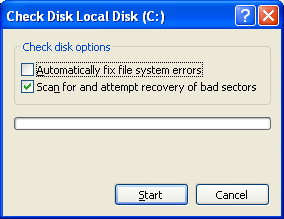
    • Jendela Check disk option akan tampil.

      cara memperbaiki hardisk
      • Untuk menjalankan Chkdsk pada mode read-only mode, klik Start.
      • Untuk merepair error pada file system, check Automatically fix file system errors,
      • Untuk merepair error, menemukan bad sector dan me-recover data pilih Scan for and attempt recovery of bad sectors,
      • Anda juga dapat mencentang kedua pilihan tersebut apabila diperlukan.
    • Apabila muncul pesan : Chkdsk cannot run because the volume is in use by another process.  Chkdsk may run if this volume is dismounted first. ALL OPENED HANDLES TO THIS VOLUME WOULD THEN BE INVALID. Would you like to force a dismount on this volume? (Y/N) ketik Y dan Enter.
    • Apabila muncul pesan:  Chkdsk cannot run because the volume is in use by another process. Vould you like to schedule this volume to be checked the next time the system restarts? (Y/N) Ketik Y, dan ENTER lalu restart komputer untuk menjalankan Scandisk.
    Untuk memperbaiki hardisk menggunakan utility Checkdisk/perintah CHKDSK ini ada beberapa metode yang bisa kita lakukan, yaitu:
    1. Apabila komputer masih bisa booting dan login ke windows maka kedua cara untuk menjalankan CHKDSK.EXE tersebut diatas (melalui command prompt maupun Windows Explorer) dapat kita lakukan.
    2. Apabila Hardisk tidak bisa booting, maka kita harus mengambil hardisk tersebut dan memasangnya  pada komputer yang lain, baru kemudian menjalankan perintah Checkdisk/CHKDSK.
    3. Menggunakan CD Setup Windows dan jalankan perintah CHKDSK melalui Menu Recovery Console..
    4. Menggunakan CD UBCD4WIN. Caranya klik Start - Program - Disk Tools - Diagnostic, klik Check Disk.
    Demikianlah cara memperbaiki hardisk menggunakan utility bawaan Windows: Checkdisk/CHKDSK.EXE ini, dan dari beberapa pengalaman saya sendiri dalam memperbaiki komputer, tool ini terbukti cukup efektif untuk menangani keruksakan pada hardisk. Pada kesempatan berikutnya saya akan mencoba mengulas tentang cara memperbaiki hardisk bad sektor. Semoga bisa membantu...


    Cara Mendisable Aplikasi Lewat gpedit


    Siti Amina (1055201035)


    Caranya mudah kog...

    pengen tau ikuti instruksi selanjutnya
    1. Nyalakan komputer( yo mesti ce kudu urip komputere)
    2. Buka gpedit.msc melalui run


    3. Setelah masuk di gpedit pilih administrative templates


    4. Sabar dulu, baca bismillah supaya proses berjalan lancar, setelah itu pilih system


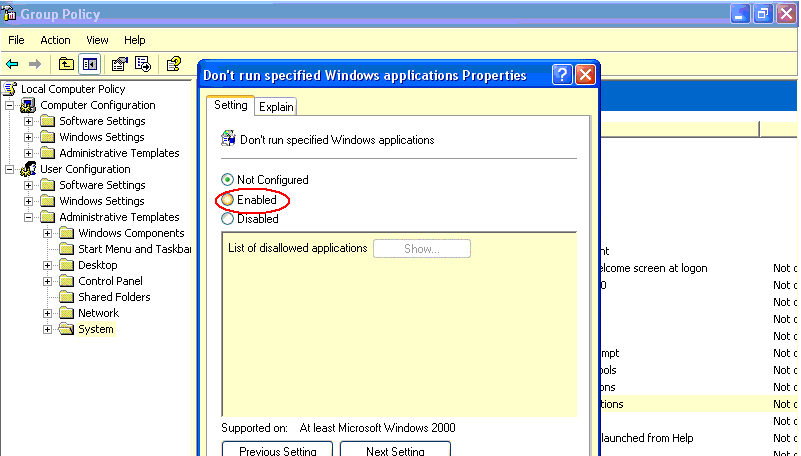
    5.Setelah itu pilih "Don't run specified windows applications"


    6.Setelah itu akan muncul seperti di bawah ini


    pilih enable kemudian klik show

    7. Kemudian pilih add, maka akan muncul kotak lalu masukkan nama aplikasi.exe ( contoh: cmd.exe)


    8. Setelah itu klik ok. . . ok. . .dan ok(wah guyonan iki
    9.Terakhir refresh pada desktop dan selesai

    Comments

    Followers