Cara Mendisable Aplikasi Lewat gpedit


Siti Amina (1055201035)


Caranya mudah kog...

pengen tau ikuti instruksi selanjutnya
1. Nyalakan komputer( yo mesti ce kudu urip komputere)
2. Buka gpedit.msc melalui run


3. Setelah masuk di gpedit pilih administrative templates


4. Sabar dulu, baca bismillah supaya proses berjalan lancar, setelah itu pilih system


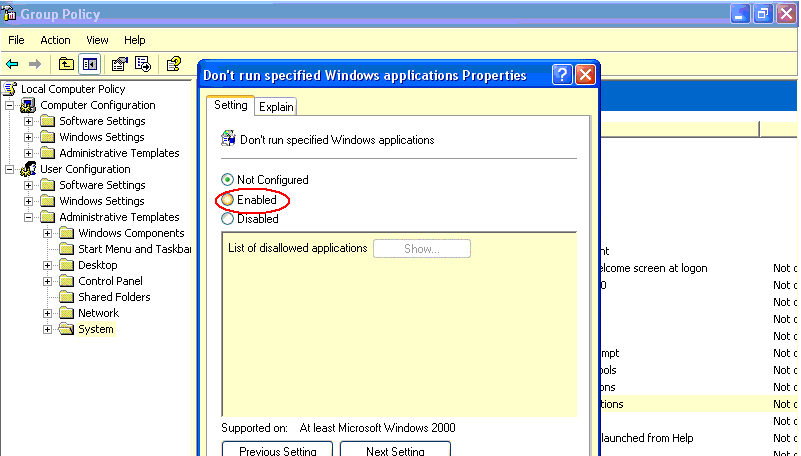
5.Setelah itu pilih "Don't run specified windows applications"


6.Setelah itu akan muncul seperti di bawah ini


pilih enable kemudian klik show

7. Kemudian pilih add, maka akan muncul kotak lalu masukkan nama aplikasi.exe ( contoh: cmd.exe)


8. Setelah itu klik ok. . . ok. . .dan ok(wah guyonan iki
9.Terakhir refresh pada desktop dan selesai

Menganalisa Kerusakan Laptop


Siti Amina (10552010350


Menganalisa kerusakan laptop membutuhkan kejelian dan kesabaran. Jangan terburu-buru memutuskan sebelum melakukan cek secara keseluruhan kondisi laptop anda. Berikut ini adalah beberapa permasalahan laptop yang sering terjadi :

Mati atau Power Failure
Untuk kasus mati yang perlu anda cek pertama kali adalah batery laptop anda.  Kemungkinan batery laptop anda habis total. Coba lakukan pengisian dan tunggu kira-kira 1/2 jam. Penyebab lain adalah adaptor laptop yang tidak berfungsi. Anda dapat cek dengan lampu indikator carger di laptop menyala ketika laptop di kasih adaptor. Jika lampu indikator tidak nyala, ada kemungkinan adaptor yang rusak ataupun konektor power boardyang rusak atau board laptopnya yang rusak. Kemungkinan lain board laptop mati total sehingga menyebabkan laptop mati total sama sekali.

Lampu power nyala tapi layar LCD tidak menampilkan gambar.
Coba cek dengan memasang monitor eksternal pada port VGA di laptop anda. Kemudian hidupkan laptop anda, jika laptop masih mati, kemungkinan kerusakannya adalah VGA, Prosessor, mainboard, IC BIOS, atau RAM yang kotor atau rusak. Coba lakukan cek satu per satu.
Dan jika monitor eksternal hidup dan tampil gambar dengan normal, kemungkinan kerusakan ada di inverter LCD, kabel flexibel LCD, ataupun LCD monitor anda. Jika kerusakan ada di Layar LCD, maka anda harus mengganti Layar LCD tersebut, karena layar LCD tidak bisa diperbaiki.

Masalah Pendinginan Laptop
Permasalahan umum yang sering dihadapi pemakai laptop adalah masalah panas, bagaimanapun juga panas adalah musuh utama dari laptop, hampir 75 % kerusakan laptop disebabkan panas yang berlebihan. Apalagi di dalam casing laptop hampir tidak ada ruang kosong semuanya dipenuhi dengan komponen. Masalah yang sering muncul dibagian ini adalah tersumbatnya saluran pembuangan panas pada heatsink karena tertutup oleh debu. Hal ini menyebabkan panas yang seharusnya dikeluarkan kembali masuk ke dalam laptop. Akibatnya suhu di dalam laptop meningkat dari yang seharusanya diperbolehkan. Hal ini dapat menyebabkan over heating pada VGA chip, Procesor, dan komponen mainboard laptop yang lain.

Masalah Port dan Konektor Power
Masalah ini juga sering terjadi. Hal ini diakibatkan oleh retaknya solderan yang ada di konektor ataupun port tersebut. Retaknya solderan disebabkan oleh panas dan umur dari laptop itu sendiri. Solusinya adalah melakukan solder ulang terhadap bagian yang mengalami keretakan solderan.

Semoga bermanfaat!

Cara Membuat Background dan Icon di Fashdisk Anda


Siti Amina (1055201035)


Mungkin kamu pernah melihat di flasdisk temen, guru, ortu atau pacar terlihat sebuah background yang menarik. Atupun kamu melihat icon di flashdisknya tidak seperti biasanya. Nah disini kita akan membahas bagaimana cara membuat background dan icon tersebut menjadi menarik di flashdisk anda. Gak ribet koq caranya, sebenarnya hanya membutuh sebuah program notepad.exe. Mudah bukan?
Biasanya flashdisk yang terdapat backgroud tersebut dikarenakan di dalam flashdisk tersebut terdapat file desktop.ini ataupun autorun.inf. Tidak semua autorun.inf itu adalah salah satu file berupa virus. Tetapi adalah sebuah script yang menjalankan sesuatu secara otomatis. Baik itu sebuah program ataupun menunjukkan sebuah icon.
Untuk cara membuat backgroud anda hanya perlu membuka notepad dan menuliskan 

[{BE098140-A513-11D0-A3A4-00C04FD706EC}]
IconArea_Text=0×000000
IconArea_Image=(nama gambar kamu.jpg)
Tambahan:
IconArea_Text=0×000000

untuk warna kamu dapat mengubahnya di angka 000000, mungkin kamu dapat menggunakan google untuk mencari warna kesukaan kamu, dan jangan lupa simpan dengan nama desktop.ini
Untuk membuat agar icon anda menarik anda dapat menuliskan

[AutoRun]
icon=file icon anda.ico,0
dan kemudian simpan dengan nama autorun.inf
http://www.indoblack.co
m

7 Cara Memperlakukan Laptop/Notebook yang Benar


Siti Amina (1055201035)


7 Cara Memperlakukan Laptop/Notebook yang Benar, bersih-bersih laptop, pembersih laptop
Pada artikel kali ini saya akan mencoba memberikan beberapa tips cara memperlakukan laptop dengan benar. Hal ini saya tulis berdasarkan pengalaman serta banyaknya kesalahpahaman pengguna laptop atau notebook yang saya dapatkan sehari-hari. Tips di bawah ini akan membantu Anda merawat dan membuat notebook Anda menjadi lebih awet hingga dapat menemani Anda dalam waktu jangka lama.
Selamat membaca dan menerapkan tips ini pada notebook Anda!

1. Cara Membawa
Jangan membawa notebook dalam keadaan standby karena akan mempengaruhi hard disknya. Membawa notebook dalam keadaan standby akan merusak hard disknya. Hal ini disebabkan karena piringan hard disk Anda masih berputar, mata hard disk tidak dalam posisi aman dan masih berada di atas piringan. Posisi ini akan membuat piringan hard disk Anda baret dan dapat mengakibatkan kerusakan dan kehilangan data. Walaupun begitu, hal ini tidak berlaku untuk noteboook yang menggunakan storage SSD.

2. Cara Menyimpan
Cara menyimpan notebook mungkin merupakan hal yang sepele dan suka terabaikan oleh beberapa orang. Simpan notebook Anda pada tempat yang tidak lembab dan usahakan simpan dalam kantong untuk menghindari casing notebook Anda baret. Jangan lupa, letakkan notebook pada tempat yang datar. Jangan pernah menumpuk barang di atas notebook Anda ketika sedang tidak digunakan. Tumpukan benda tersebut akan menekan layar LCD notebook dan mengakibatkan kerusakan pada layarnya dan yang terparah LCD retak. Selain itu, hindari notebook dari pancaran sinar matahari langsung. Hal ini akan membuat notebook Anda panas dan akan mengakibatkan beberapa komponen luar yang terbuat dari karet akan mengeras dan membuat casing Anda memudar warnanya.

3. Cara Menggunakan
Hal ini tergantung kepada jenis notebook. Untuk netbook, usahakan penggunaannya tidak menyimpang. Netbook diciptakan untuk menjalankan aplikasi bawah seperti aplikasi office, aktivitas browsing, multimedia (musik, film non HD, editing foto ringan dan lain sebagainya), serta beberapa aplikasi lain yang tidak menuntut kinerja tinggi. Sesuaikan aplikasi Anda dengan kinerja yang dapat diberikan oleh notebook. Jangan terlalu banyak meng-install aplikasi yang tidak penting. Semakin banyak aplikasi yang ter-install, semakin lambat pula kinerja dari notebook Anda. Hal ini disebabkan karena kapasitas yang digunakan oleh hard disk semakin besar sehingga sistem operasi semakin sulit untuk membacanya.

4. Cara Upgrade
Tidak banyak yang bisa di upgrade pada notebook. Elemen yang Paling mudah di-upgrade hanya hard disk dan memory. Sebenarnya, Anda bisa meng-upgrade optical drive dan prosesor tetapi hal ini hanya berlaku pada beberapa notebook.
Upgrade memori sendiri akan membuat kinerja notebook menjadi lebih bertenaga dan aplikasi akan menjadi lebih cepat terbuka. Satu hal yang perlu diingat adalah ketika melakukan upgrade memori, Anda juga harus sesuaikan dengan sistem operasi yang Anda gunakan. Sistem operasi 32bit hanya akan dapat membaca memori hingga 3GB. Sistem operasi 64bit dapat membaca memori lebih dari 3GB.

Hard disk. Biasanya pengguna akan meng-upgrade komponen ini karena kebutuhan akan kapasitas yang besar. Saat ini, kecepatan putar hard disk dibagi ke dalam dua jenis putaran, 5400RPM (Rotation Per Minute) dan 7200RPM. Namun, hard disk dengan kecepatan putar 7200RPM sukar sekali ditemukan di Indonesia. Keuntungan menggunakan harddisk dengan putaran tinggi adalah sistem operasi dan aplikasi Anda akan lebih responsif ketika Anda panggil. Anda sebenarnya dapat saja melirik SSD yang semakin lama semakin murah. Namun, kelemahan SSD adalah kapasitas yang tersedia masih kecil sehingga lebih cocok untuk Anda yang sangat mobile. Dengan SSD, kemungkinan kerusakan penyimpanan data dan kehilangan data sangat kecil.

5. Cara Membersihkan
Kebersihan layar LCD notebook sangat penting. Layar LCD yang kotor dengan berbagai noda dan cap tangan tidak nyaman dilihat. Layar notebook yang bersih akan membuat Anda semakin nyaman beraktivitas dengan menggunakan notebook tersebut.
Untuk membersihkan casing Anda hanya memerlukan selembar kain lembut. Untuk noda yang sulit dibersihkan dapat diakali dengan menggunakan kain lembut. Kain tersebut dibuat dalam keadaan lembab lalu diusap. Setelah itu, bersihkan permukaan casing dengan kain yang kering. Pada bagian keyboard biasanya sering ditemukan debu. Untuk bagian ini, cukup gunakan blower dan kuas. Jangan menggunakan vacum cleaner bertekanan tinggi karena bisa membuat tuts keyboard Anda tercabut.


6. Cara Memperpanjang Masa Hidup Notebook
  • Setting Power Management
  • Memperbesar Kapasitas Memori (RAM)
  • Melakukan Defrag System
  • Menurunkan Kontras
  • Matikan Proses/Program yang berjalan di background
  • Jangan Tinggalkan CD/DVD pada Optical Drive
  • Lepas Perangkat dari USB port
  • Matikan Feature Konektivitas yang Tidak Perlu
  • Pilih Mode Hibernate, bukan Standby
  • Hindari Praktik Multi-tasking
  • Switching Graphics
  • Ganti Hard Disk dengan SSD

7. Cara Merawat Baterai
Saya akan mencoba memberikan tips yang mudah supaya baterai lebih lama masa pakainya. Anda tidak perlu takut baterai pada notebook akan rusak karena adaptor terus menerus terpasang. Adaptor yang diberikan pada paket penjualan akan memutuskan arus listrik bila baterai telah penuh. Jadi, Anda tidak perlu takut baterai akan over-charge.
Ada baiknya Anda biasakan dua atau tiga hari sekali menghabiskan daya baterai dengan cara menggunakan daya baterai saja saat digunakan dan bila warning low baterai muncul, Anda tinggal memasang adaptor kembali. Bila Anda seseorang yang sering menggunakan notebook di luar ruangan maka secara tidak sadar Anda melakukan ini berulang kali.
Hal ini persis sama dengan kebiasaan banyak pengguna handphone. Pada saat kosong atau Anda beristirahat malam lagi, Anda akan mengisi daya baterai. Satu hal yang perlu diingat, baterai juga mempunyai masa pakai, sehingga akan terjadi penurunan daya baterai sedikit demi sedikit seiring dengan berjalannya waktu.

cara merawat LCD laptop agar awet dan tahan lama?


Siti Amina (1055201035)

LCD Laptop adalah salah satu komponen laptop yang cukup mahal harganya apabila terjadi penggantian akibat rusak. Rusaknya LCD laptop ini memang disebabkan oleh banyak faktor, bisa karena faktor bawaan dari pabrik ataupun faktor manusia yang menggunakannya yaitu di perlakuan dan cara merawat LCD laptop itu sendiri.

Permasalahan yang sering dihadapi oleh pengguna laptop antara lain adalah LCD dengan tampilan bergaris, tampilan bergetar , warna kurang tajam, dan missing color. Permasalahan ini banyak dialami oleh LCD yang masih menggunakan inverter atau neon sebagai backlightnya. dan sebagian besar kerusakan LCD susah ditangani kecuali dengan penggantian.

Berdasarkan pengalaman, kerusakan LCD laptop disebakan oleh VGA module nya kurang baik secara kualitasnya. VGA module tersusun oleh VGA chipset, kabel flexibel, konektor flexibel ke LCD, konektor flexibel ke mainboard, dan inverter. Ini adalah kerusakan LCD laptop yang disebabkan oleh faktor bawaan dari pabrik pembuatannya.

Faktor lain penyebab kerusakan LCD laptop adalah karena penggunaan dan cara merawat LCD laptop yang kurang benar. Laptop tidak sama dengan PC desktop yang lebih kuat dan tahan apabila kita nyalakan seharian. Semakin lama laptop dinyalakan akan menyebabkan panas yang berlebihan di dalam laptop itu sendiri walaupun sudah ada fasilitas pendinginan di dalam laptop. Hal ini disebabkan oleh ruang kosong yang lebih sempit jika dibandingkan dengan PC desktop biasa. Panas pada laptop inilah yang menyebabkan kerusakan pada laptop, yang salah satunya adalah LCD laptop yang rusak.

Bagaimana cara merawat LCD laptop agar awet dan tahan lama?
  • Bersihkan LCD laptop secara berkala dengan menggunakan cairan khusus pembersih LCD laptop.
  • Jangan menggunakan laptop lebih dari 3 jam berturut-turut, matikan sekitar 10 menit, kemudian anda bisa menghidupkan kembali laptop anda.
  • Untuk penggunaan dalam waktu lama gunakan coolingpad yang berkualitas yaitu coolingpad yang menggunakan adaptor sendiri, bukan yang mengambil dari USB laptop.
  • Gunakan contras dan brightness sedang pada pengaturan LCD laptop.
  • Atur LCD time off ketika laptop tidak digunakan di menu power option windows.
  • Membuka dan menutup LCD laptop dengan benar yaitu  dengan memegangnya dari kedua sisi kanan kirinya, bukan dari atasnya, karena di bagian atas ada blok yg rentan rusak.
Demikian cara merawat LCD laptop agar awet dan tahan lama.

Cara Membuat Password Pada File Dokument Di Microsoft Word 2007

SITI AMINA (1055201035)


Trik ini akan kita bahas dengan menggunakan Microsoft Word 2007. Jikalau kita mempunyai sebuah file dokument dan kita ingin mem-protect file tersebut, sehingga nantinya file dokument itu hanya bisa dibuka menggunakan Password. Tapi bagaimana jika tidak mengetahui passwordnya? Yah berarti tidak bisa dibuka dong.
Cara ini cukup ampuh untuk melindungi file anda yang diletakkan dalam komputer kantor atau komputer yang dipakai beramai-ramai, jadi seseorang tidak bisa seenaknya meng-edit dokument anda.

Mari kita langsung kepada tahap pembahasannya.
  1. Buka Microsoft Word 2007.
  2. Mulai lah mengetik.. (Jika sudah ada ketikan pada file yang akan di beri password, cukup klik kanan > Open With > Microsoft Word 2007 )
  3. Klik Lambang
  4.  Cara Membuat Password Pada File Dokument Di Microsoft Word 2007
  5. PadaMicrosoft Word 2007.
  6. Kemudian pilih Prepare > Encrypt Docu
  7. ment.
  8. Nantinya akan muncul jendela baru untuk mengetikkan password ( lihat gambar dibawah ini).
  9. Re-Enter Password = Ketikkan Password yang sama.
Sekarang jika kamu save file dokument kamu, maka secara otomomatis file tersebut akan meminta password yang tadi kamu buat, dan bila orang yang membuka file dokumen tersebut tidak mengetahui password nya, maka hasilnya akan terlihat seperti gambar dibawah ini.
Cara Membuat Password Pada File Dokument Di Microsoft Word 2007

Monggo dicoba, karena saya juga baru mau nyoba...>>>


Power Supply ATX


SITI AMINA (10552010350)


Power Supply ATX adalah power supply yang  digunakan pada komputer generasi ketiga sampai sekarang. Power Supply ATX dilengkapi dengan power switch atau biasa disebut dgnautoshutdown, maksudnya adalah komputer dapat langsung mati (off) dengan menekan perintah shutdown pada system operasi tanpa menekan tombol off pada casing.
Power Supply ATX memiliki berbagai jenis konektor yang mempunyai nilai tegangan dan fungsi yang berbeda-beda pula. Jenis-jenis konektor yang terdapat pada Power Supply ATX adalah sebagai berikut :

1. Konektor 20/24 pin ATX Motherboard.

Tentang Power Supply ATXDigunakan untuk mensupply tegangan ke motherboard. Pada Motherboard versi lama digunakan Konektor ATX 20 pin, sedangkan Motherboard yang sekarang / terbaru sudah menggunakan konektor ATX yang 24 pin. pada dasarnya konektor ATX 24 merupakan konektor ATX 20 pin, cuma ditambah dengan konektor 4 pin, sehingga kedua konektor ini bisa digabungkan atau dilepas sesuai dengan motherboard yang kita pakai.


2. ATX 4 pin connector 
Tentang Power Supply ATX 
Digunakan untuk  supply tegangan untuk Processor kelas Intel Pentium IV. Jadi pada Pentium IV kebawah, konektor ini tidak perlu digunakan.


3. 4 Pin Peripherial Power Connector / Molex Connector
 
Tentang Power Supply ATX
Digunakan untuk supply tegangan pada berbagai hardware seperti Hardisk IDE, CD ROM Drive dan Kipas Casing komputer.

4. SATA Power Connector

Tentang Power Supply ATX
Digunakan untuk men-supply tegangan pada komponen hardware yang menggunakan interface SATA seperti Hardisk SATA dan CD/DVD ROM SATA.

5. Floppy Drive Connector / Berg Connector
 
Tentang Power Supply ATX
Konektor ini khusus digunakan untuk Floppy Drive atau pun external audio card. tetapi, karena penggunaan Floopy Drive sekarang sangat jarang, maka konektor ini jarang digunakan.

6. 6 pin PCI-E connector

 Tentang Power Supply ATX
Konektor ini digunakan untuk memberikan tegangan pada yang terdapat pada beberapa graphic Card yang menggunakan slot PCI Express.

Sedangkan nilai tegangan untuk masing-masing warna kabel adalah sebagai berikut :
1. Merah = +5 Volt
2. Kuning = +12 Volt
3. Orange = +3,3 Volt untuk RAM dan slot PCI
4. Ungu = +5 Volt sebagai power standby untuk motherboard
5. Putih = -5 Volt
6. Biru = -12 Volt
7. Hijau = berfungsi sebagai Power Switch ON
8. Hitam = Ground

Comments

Followers